
Vysvětlení
Podrobnější vysvětlení vybraných částí aplikace STORM. Klikni na téma v obsahu a přeskočíš rovnou k němu.
První spuštění po instalaci
První spuštění nabídne založení samostatné hry (bez funkcí jako zakládání misí apod.) a samotné připojení do hry.
Vlastní hra (Single)
Rychlá hra bez organizátora - pro partu kamarádů.
- Hru si může založit kdokoli bez nutnosti organizátora; hra má expiraci 36 hodin.
- Zakládající hráč zvolí „Vlastní hra (Single)", zadá Přístupový kód a své jméno a potvrdí „Vytvořit a zobrazit QR".
- Všichni ostatní se připojí přes join link nebo QR kód, který rozešle ten, kdo hru vytvořil.
- Hra má jen jednu frakci a nelze v ní zakládat mise ani skupiny - je určená pro hru se svými kamarády.
Připojit do hry
Připojení do hry, kterou založil organizátor nebo někdo přes Vlastní hru (Single).
- Akci založí buď organizátor - nastaví počet frakcí, skupin a misí/úkolů.
- …nebo je hra založena přes volbu „Vlastní hra (Single)".
- Hráč pak klikne na „Skenovat QR" a oskenuje kód. Případně klikne na join link z mailu / WhatsAppu / Facebooku apod., který rozešle tvůrce hry.
Agregace hráčů na mapě
Na větší akci bývá na malé ploše klidně padesát i více hráčů. Vykreslit padesát samostatných teček zbytečně zatěžuje telefon, mapa se zpomaluje a velitel z té změti stejně nic užitečného nevyčte - potřebuje hlavně vědět, kolik lidí kde má.
Proto STORM umí pozice agregovat: místo jednotlivých teček nese hráč označený jako velitel skupiny jednu značku s číslem, které udává počet hráčů v jeho týmu.
Příklad: Pět skupin po deseti hráčích = padesát lidí. Bez agregace padesát teček na mapě. S agregací pět značek, každá s číslem „10". Velitel okamžitě vidí, že na místě má padesát hráčů, mapa zůstává přehledná a vykreslování svižné.
Co je k tomu potřeba
Aby se tým na mapě sbalil do jediné značky, musí být splněné dvě věci:
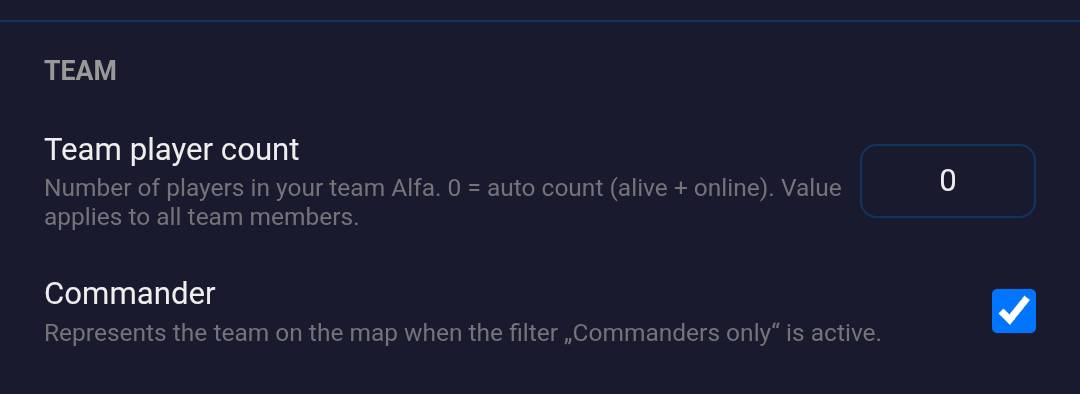
- Označit velitele týmu U jednoho hráče z týmu otevři v aplikaci Nastavení → Hráč a v sekci „TÝM" zaškrtni „Velitel". Tento hráč pak tým reprezentuje na mapě.
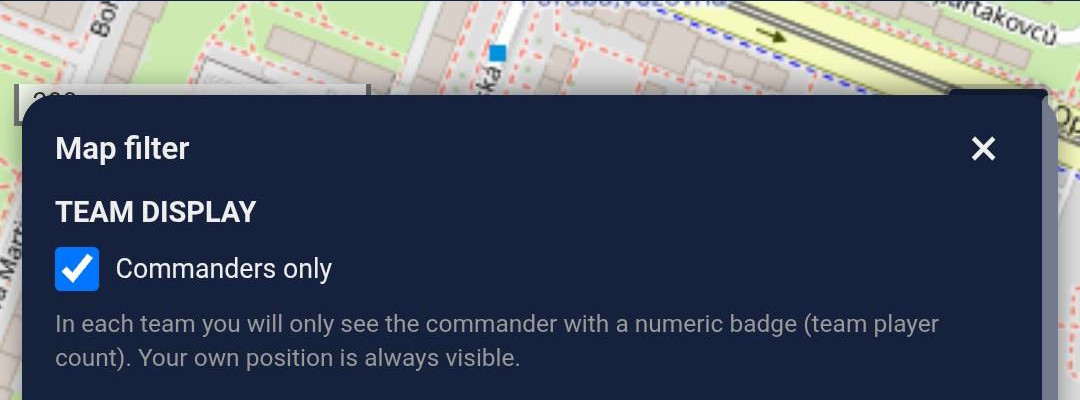
- Zapnout filtr na mapě Na mapě otevři Filtr a v sekci „Zobrazení týmu" zaškrtni „Pouze velitelé týmu". V každém týmu pak uvidíš jen velitele s číselným odznakem; svoji vlastní pozici vidíš vždy.
K čemu je pole „Team player count"
Číslo zobrazené u velitele řídí pole „Team player count" v Nastavení → Hráč:
- 0 = automatický počet: sečtou se jen skuteční hráči, kteří jsou živí a zároveň online (mají zapnutou aplikaci). Hráč na mapě ponese číslo podle součtu aktivních hráčů.
- Konkrétní číslo (např. 10) = ruční přebití: u velitele se zobrazí přesně tato hodnota bez ohledu na to, kolik lidí appku reálně používá. Hodí se, když má tým deset lidí, ale aplikaci jen jeden nebo dva - na mapě se přesto ukáže „10".
- Hodnota platí pro všechny členy týmu, stačí ji nastavit jednou.
Co tím získáš
- Menší zátěž na vykreslování mapy - plynulejší provoz i na slabších telefonech.
- Přehlednější mapa - velitel vidí rozložení sil, ne změť teček.
- Číslo u značky odpovídá aktuálnímu počtu hráčů ve skupině.
Detekce dronů přes Remote ID
Každý dron má ze zákona povinnost vysílat svoji identifikaci a polohu - takzvané Remote ID. Je to otevřený standard (ASTM F3411, známý také jako Open Drone ID) a vysílá se nešifrovaně do okolí právě proto, aby si kdokoli mohl ověřit, co mu létá nad hlavou.
STORM tohle vysílání poslouchá a zachycený dron rovnou vykreslí na herní mapě. Přijímač je čistě pasivní - nic nevysílá, s dronem nijak nekomunikuje a nepotřebuje součinnost pilota. Stačí být v rádiovém dosahu; nemusíš být majitel dronu ani s ním být spárovaný.
Zásadní je, odkud se bere poloha: souřadnice se čtou přímo z rádiového vysílání, tedy z GPS samotného dronu. Poloha telefonu, který signál zachytil, se do toho nepřimíchá nikde - a když dron svoji polohu nehlásí, STORM ho radši nezobrazí vůbec, než aby ji odhadoval.
Co to znamená ve hře: Nepřítel vypustí dron na průzkum. Jakmile se dostane do dosahu kteréhokoli telefonu se zapnutým příjmem nebo do dosahu pozemního snifferu, objeví se všem na mapě jako červený objekt s otazníkem. Vidíš, že jsi pod dohledem, odkud dron přiletěl a v jaké je výšce - a to bez toho, aby to pilot jakkoli poznal.
Dvě cesty, kudy se detekce dostane do STORMu
Remote ID může zachytit buď telefon hráče přímo v poli, nebo pevné zařízení vlastníka snifferu. Obojí končí ve stejné mapě:
- Telefon hráče - příjem se dobrovolně zapíná v Nastavení → GPS → Dron přepínačem „Přijímat Remote ID". Ve výchozím stavu je vypnutý. Funguje na Androidu 11 a novějším a jen když je aplikace na popředí.
- Pozemní sniffer - samostatná krabička s vlastními anténami, kterou vlastník snifferu pověsí na stožár. Pokrývá prostor dle umístění a výkonu snifferu; otestováno se slabšími 5dBi anténami a dosah byl přes 2 km na přímou viditelnost. Poslouchá Remote ID přes Wi-Fi i Bluetooth a hlásí detekce do STORMu přes internet. Hráči k tomu nemusí dělat vůbec nic.
Jak spárovat vlastní dron
Spárováním řekneš STORMu, že konkrétní dron je tvůj. Pak se na mapě polohuje sám a je vidět jen pro tvoji frakci a její spojence.
- Zjisti sériové číslo Zapni dron a podívej se do STORMu - na mapě se objeví jako neznámý objekt. Klepni na něj, otevře se karta dronu a v ní je sériové číslo s ikonou pro zkopírování.
- Zadej ho v aplikaci Otevři Nastavení → GPS → sekce Dron, vlož sériové číslo do pole „Sériové číslo (Remote ID)" a potvrď Spárovat.
- Hotovo Dron se na mapě objeví sám při první detekci a dál se polohuje bez tvého zásahu.
Párovat může kdokoliv: Dron nemusí spárovat jeho pilot - může to udělat kterýkoliv hráč, který ho vidí na mapě. Uvidíš dron, klepneš na něj a víš, že je váš? Spáruj ho. Jedno spárování stačí a projeví se celé frakci.
Kdo jaký dron vidí
Celé pravidlo stojí na jediné otázce: má dron majitele?
- Nespárovaný dron nepatří nikomu, takže ho nemá kdo skrývat. Vidí ho všichni hráči všech frakcí a na mapě je červený s otazníkem a popiskem „Neznámý". Cizí stroj nad hřištěm je informace, která patří všem stejně.
- Spárovaný dron je průzkumný prostředek své frakce. Vidí ho jen frakce jeho operátora a její spojenci - přesně tak, jako se chová pozice hráče.
- Z toho plyne jedna věc, která mate: spárovat cizí dron podle jeho sériového čísla znamená schovat ho protistraně. Dokud je neznámý, vidí ho všichni; jakmile si ho někdo spáruje, zmizí všem mimo jeho frakci. Párovat cizí stroj „ať to máme pojmenované" tedy druhé frakci znemožňuje dron spárovat = nefér. Airsoft je fair-play hra a na tom je celý STORM postavený: pokud sériové číslo dronu ve své frakci neznáš, nech ho nespárovaný.
Co o dronu uvidíš na mapě
- Ikona kvadrokoptéry natočená podle směru letu a obarvená podle frakce; neznámý objekt je červený s otazníkem.
- Klepnutím se otevře karta dronu: model, sériové číslo, výška, rychlost, vzdálenost od tebe a stáří poslední polohy.
- Stav baterie jen u vlastního spárovaného dronu - Remote ID baterii nevysílá, tu hlásí sám operátor.
- Ztráta signálu je vidět dopředu: po minutě ticha se ikona ztlumí a naskočí odpočet. Server dron sundá z mapy až v pěti minutách, takže máš zhruba čtyři minuty, kdy je odchod dronu dopředu poznat.
- Objevení i ztráta dronu se zapisují do historie včetně souřadnic - z historie se dá skočit rovnou na místo na mapě.
- Organizátor vidí drony i na admin živé mapě a v replay akce, kde se stopa letu přehrává stejně jako pohyb hráčů. Replay má stopu jen u akcí odehraných po nasazení této funkce.
Omezení, o kterých je dobré vědět
- Telefon zachytí Remote ID jen přes Wi-Fi Beacon. Drony a přídavné RID moduly vysílající přes Bluetooth zachytí až pozemní sniffer.
- iOS Remote ID neumí vůbec - Apple aplikacím nepouští Wi-Fi sken. Příjem v telefonu je tedy jen pro Android 11 a novější.
- Android sám omezuje Wi-Fi skeny zhruba na dva za minutu, takže se marker posouvá po skocích. Vypnout to jde ve Vývojářských možnostech telefonu („Wi-Fi scan throttling"); aplikace stav hlásí, ale sama s tím nic nezmůže.
- Dron, který stojí na místě, se hlásí nejvýš jednou za minutu. Není to výpadek příjmu, ale ochrana proti zbytečnému přenosu.
Co tím získáš
- Víš o dronu nad hřištěm, i když ho nikdo nenahlásil - včetně nepřátelského průzkumu.
- Vlastní dron se na mapě polohuje sám, nikdo ho nemusí ručně přetahovat.
- Datový provoz je zanedbatelný, řádově stovky kilobajtů za hodinu - nevadí ani slabý signál.
PVO a sestřelení dronů
Drony nad hřištěm nejsou nedotknutelné. Frakce může drony soupeře sestřelit dvěma způsoby: zónou protivzdušné obrany (PVO) nebo zaměřením dronu kamerou telefonu. O zásahu rozhoduje server sám z dat Remote ID, tedy ze skutečné polohy a výšky dronu. Nikdo nic nehlásí ručně a nikdo se nehádá, jestli trefil.
Podmínkou létání na akci je dron spárovaný ve STORMu (sériové číslo) a zapnuté Remote ID. Dron, který Remote ID nevysílá, PVO nevidí, ale organizátor dostane záznam o neregistrovaném dronu v zóně.
Příklad: Organizátor nastaví strop 50 m nad terénem a dobu v zóně 20 s. Nepřátelský průzkumný dron sleví pod 50 m nad stanovištěm PVO a drží se tam půl minuty. Server ho sestřelí, pilotovi se na celou obrazovku zobrazí „DRON SESTŘELEN, přistaň do 0:58“ a dron je na 15 minut mimo hru.
Zóna PVO
Stanoviště PVO je bod s poloměrem, patří frakci. Nepřátelský dron, který se v okruhu udrží nastavenou dobu v kuse pod stropem nad terénem, je sestřelen. Nad stropem se létá beztrestně, strop chrání hráče pod dronem.
- Stanoviště zakládá organizátor v administraci (Akce → Drony → Protivzdušná obrana): název, frakce, poloměr, poloha výběrem na mapě.
- Pravidla pro celou akci: doba v zóně, strop v metrech nad terénem, lhůta na přistání a doba mimo hru (0 = dokud dron nevrátí organizátor).
- Výška nad terénem se počítá z výšky z Remote ID a z výškového modelu, takže strop platí stejně nad kopcem i v údolí.
- Spojenecké drony zóna nesestřelí. Stanoviště jsou nezničitelná.
Mobilní PVO z perku
Stanoviště nemusí stát jen tam, kam ho postavil organizátor. Perk Protivzdušná obrana v bodě Tactical asset má vlastní strop, poloměr a dobu platnosti a frakce si ho postaví v poli.
- Velitel frakce perk ve Skladu uvolní. Všem hráčům frakce se v TOC objeví karta Umístění protivzdušné obrany.
- Hráč dojde na místo a klepne na Umístit. Použije se jeho poloha z GPS s přesností do 50 m.
- Velitel dostane push a v TOC žádost schválí nebo zamítne. Velitel sám umisťuje bez schvalování.
- Po schválení stanoviště sestřeluje jako každé jiné, je skryté pro soupeře a po vypršení doby se samo vypne. Karta v TOC ukazuje stojící PVO a odpočet.
Zaměřit dron telefonem
Druhá cesta nepotřebuje stanoviště. Hráč otevře Nástroje → Zaměřit dron, na displeji je obraz z kamery a kříž. Namíří telefon na dron a drží ho v kříži.
- Telefon posílá serveru směr zadní kamery (azimut a výšku nad obzorem) a svou polohu. Server to porovná se skutečným směrem k nepřátelskému dronu z Remote ID.
- Když je odchylka v toleranci nastavenou dobu v kuse, dron je sestřelen stejně jako v zóně. Zaměřovač ukazuje „Drž! Ještě 3 s“ a nakonec „ZÁSAH“.
- Organizátor zaměřování povoluje a nastavuje dobu míření, maximální vzdálenost a toleranci směru. Kompas v telefonu se mýlí o 10 až 20°, tolerance s tím počítá.
- Potřebuje datové připojení, stačí EDGE. Mrtvý hráč zaměřovat nemůže.
Upozornění: Zaměřování stojí na kompasu v telefonu, a ten ovlivní i obyčejný kus kovu bez jakékoli elektroniky. Při vzdálenosti 200 m dělá odchylka 15° zhruba 54 m stranou, takže dron v kříži server vidí mimo toleranci. STORM ale s touto odchylkou počítá a nastavuje se v administraci.
- Kompas rozhodí ocelová zbraň, ocelový zásobník, ocelová přilba, druhý mobil nebo vysílačka u telefonu a hlavně magnet, třeba v držáku nebo pouzdru telefonu. Plastová nebo hliníková zbraň vadí minimálně.
- Při zaměřování drž telefon dál od zbraně a výstroje, ideálně v natažených rukou, a bez magnetického pouzdra.
- Před akcí si kompas zkalibruj opsáním osmičky a vyzkoušej: namiř na vzdálený pevný bod, přilož zbraň na 10 až 20 cm a sleduj, jestli se azimut změní.
Co se stane po sestřelení
- Pilot dostane celou obrazovku DRON SESTŘELEN s odpočtem lhůty na přistání. Hláška dojde přes WebSocket, push notifikaci i přes mesh, takže i bez dat.
- Server z Remote ID pozná, že dron přistál. Let po lhůtě se zapíše jako „ignoruje sestřelení“ a organizátor dostane upozornění.
- Dron je mimo hru na nastavenou dobu a pak se vrátí sám. Organizátor ho může vrátit dřív tlačítkem Vrátit do hry.
- Frakce pilota i frakce, která sestřelila, dostanou hlášku a záznam v historii. Každá událost má v administraci záznam s polohou a výškou nad terénem jako důkaz.
Kdo zónu PVO vidí
- Na mapě hráčů je zóna přerušovaný kruh v barvě frakce s popiskem stropu, aby se jí pilot uměl vyhnout.
- Stanoviště označené Na mapě vidí všichni. Skryté stanoviště vidí jen vlastní frakce a spojenci, soupeřovi ho server vůbec nepošle.
- Radar odhalí i skrytou PVO: po dobu aktivního radaru (z mise nebo perku) držitel vidí kromě nepřátel i jejich skrytá stanoviště.
Omezení, o kterých je dobré vědět
- PVO vidí drony, jejichž Remote ID STORM zachytí, telefonem nebo pozemním snifferem. Otestováno je to se snifferem, který poslouchá Wi-Fi 2,4 GHz, 5,8 GHz i Bluetooth 5.
- Výšku nad terénem počítá server z výšky z Remote ID a z vlastních výškových dlaždic, které si pro oblast akce stáhne sám. Hráč k tomu nic nepotřebuje. Když server výšková data nemá, zóna PVO nikoho nesestřelí, protože bez výšky nad terénem nejde říct, jestli je dron pod stropem.
- Ladicí režim zaměřovače ukazuje odchylku k nejbližšímu nepřátelskému dronu. Hodí se na měření přesnosti kompasu, ale prozrazuje polohu dronů, na ostré akci ho vypněte.
Co tím získáš
- Drony přestanou být nezranitelné a průzkum ze vzduchu má protiváhu, kterou musí pilot respektovat.
- O zásahu rozhoduje server z dat, ne hádka na hřišti. Každý sestřel má záznam s polohou a výškou.
- Strop nad terénem drží drony nad hlavami hráčů v bezpečné výšce, pod ním riskují sestřelení.
Spárování mesh node se STORM
Mesh ve STORMu má dvě části. Nejdřív ho organizátor povolí na serveru a rozdá balíčky pro nastavení nodů. Teprve potom si hráč spáruje svůj mesh node (např. Heltec T114) s telefonem přes Bluetooth.
Část 1: Nastavení na serveru (organizátor akce)
Úplně jako první musí organizátor akce mesh povolit v administraci. Bez toho mesh pro akci nefunguje: node nejde spárovat a server jeho pakety ignoruje.
-
Povolte mesh pro akci
V administraci otevřete akci, záložku MESH, zkontrolujte LoRa region (pro Evropu EU_868) a modem preset (výchozí LONG_FAST) a klepněte na Enable mesh. Server vygeneruje kanály pro akci, každou frakci a každou skupinu a účet na brokeru pro gateway každé skupiny.
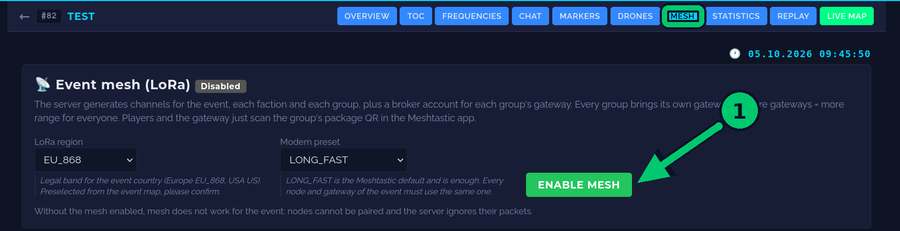
Krok 1: Akce → MESH → Enable mesh -
Každá skupina má vlastní mesh balíček
Po povolení se zobrazí vytvořené skupiny. Zprávy v meshi mají čtyři úrovně: frakce (uvidí zprávy celé frakce), skupiny (velitelé skupin komunikují mezi sebou), týmy (zprávy v rámci týmu) a jednotliví hráči (lze napsat kterémukoli hráči z celé frakce). Aby tato granularita fungovala, má každá skupina svůj vlastní mesh balíček. Klepněte u skupiny na Package.
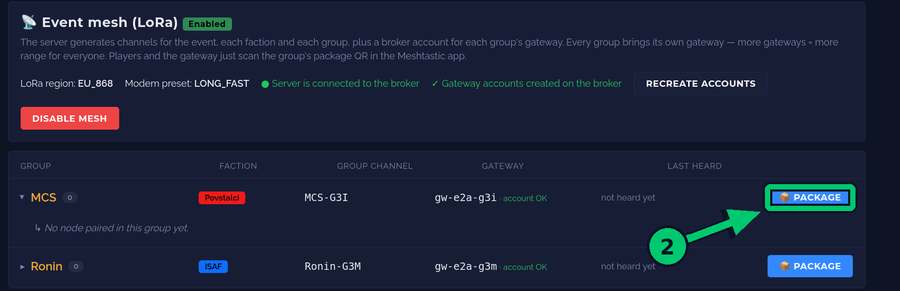
Krok 2: seznam skupin, u každé tlačítko Package -
QR kód pro nastavení mesh node
Zobrazí se QR kód s nastavením mesh node (region, preset a kanály akce, frakce a skupiny) a přihlašovací údaje k brokeru pro gateway skupiny. Balíček rozdistribuujte všem, kdo budou mít mesh gateway a patří do příslušné skupiny. Node se nastaví oskenováním QR kódu v aplikaci Meshtastic. Teprve až je node správně nastavený, přichází na řadu klientská část.
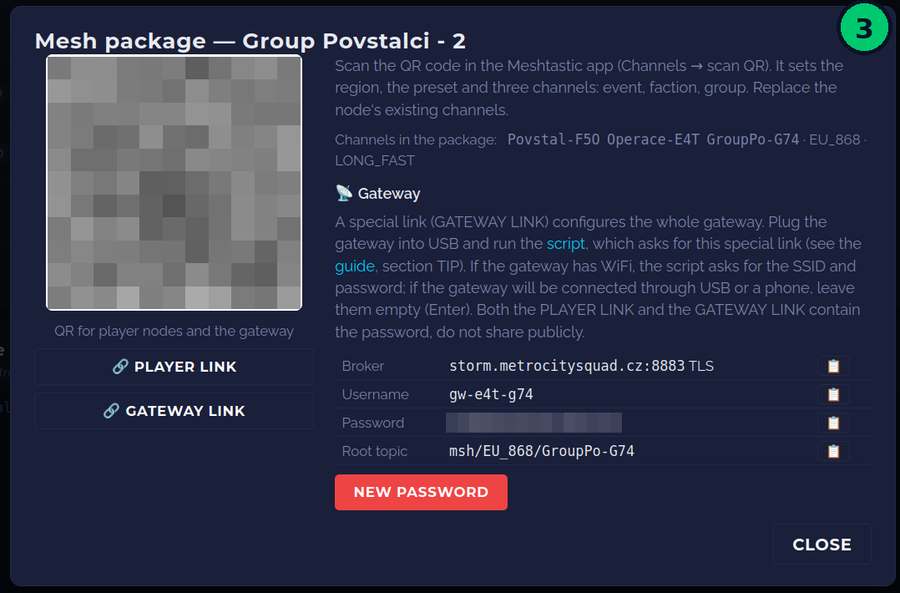
Krok 3: mesh balíček skupiny s QR kódem a údaji pro gateway TIP: Nastavení nodu přes USB skriptem (alternativa ke skenování QR kódu)
Node jde nastavit i bez aplikace Meshtastic. V balíčku skupiny klepněte na Player link, do schránky se zkopíruje odkaz kanálu. Pak připojte node datovým USB kabelem k počítači a spusťte skript mesh-provision, který nastaví kanály, region, preset i vše ostatní a nastavení na nodu ověří.
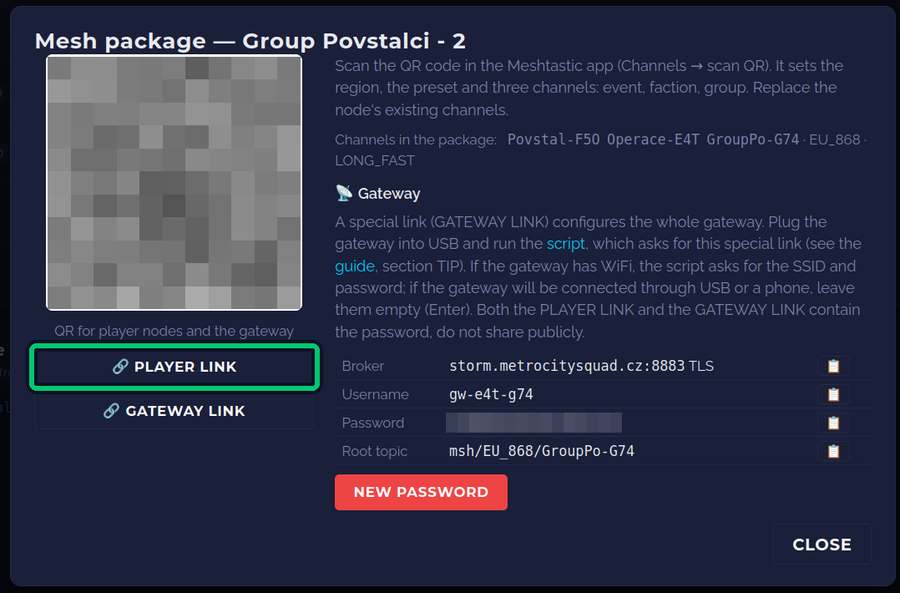
V balíčku skupiny klepněte na Player link, odkaz kanálu je ve schránce Co k tomu potřebujete
- Node (Heltec T114, V3, LilyGO T-Beam, RAK a další, na modelu nezáleží) a datový USB kabel. Nabíjecí kabel bez datových vodičů node nenajde.
- Odkaz kanálu STORM od organizátora: v administraci u akce → MESH → balíček skupiny → Player link. Odkaz obsahuje klíč kanálu, neposílejte ho veřejně.
-
Python 3 a knihovnu Meshtastic (nainstaluje se jednorázově):
- Windows: nainstalujte Python z python.org (zaškrtněte „Add Python to PATH“), pak v PowerShellu:
py -m pip install --upgrade meshtastic - Linux (Debian/Ubuntu): po instalaci se přidejte do skupiny dialout a znovu se přihlaste (přístup k USB):
sudo apt install python3 python3-pip && pip3 install --upgrade meshtastic && sudo usermod -aG dialout $USER - macOS:
brew install python && pip3 install --upgrade meshtastic
- Windows: nainstalujte Python z python.org (zaškrtněte „Add Python to PATH“), pak v PowerShellu:
Spuštění
Otevřete terminál (Windows: PowerShell) ve složce se skriptem a spusťte:
python3 mesh-provision-vx.y.z.py   # Linux, macOS
py mesh-provision-vx.y.z.py        # Windows
Místo x.y.z doplňte číslo verze staženého souboru, aktuálně mesh-provision-v1.0.0.py.
Skript sám najde port nodu a zeptá se na odkaz kanálu: vložte ho ze schránky a potvrďte Enter.
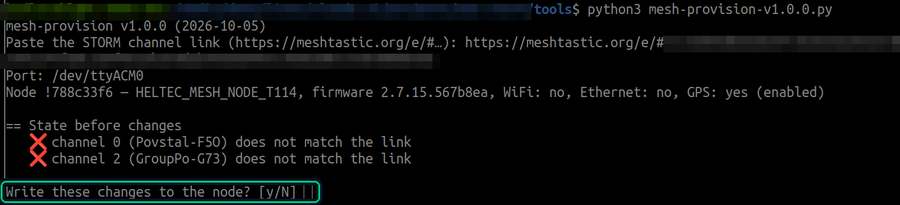
Skript ukáže, co všechno nastaví. Napište „y“ a potvrďte Enter, proběhne zápis na node. 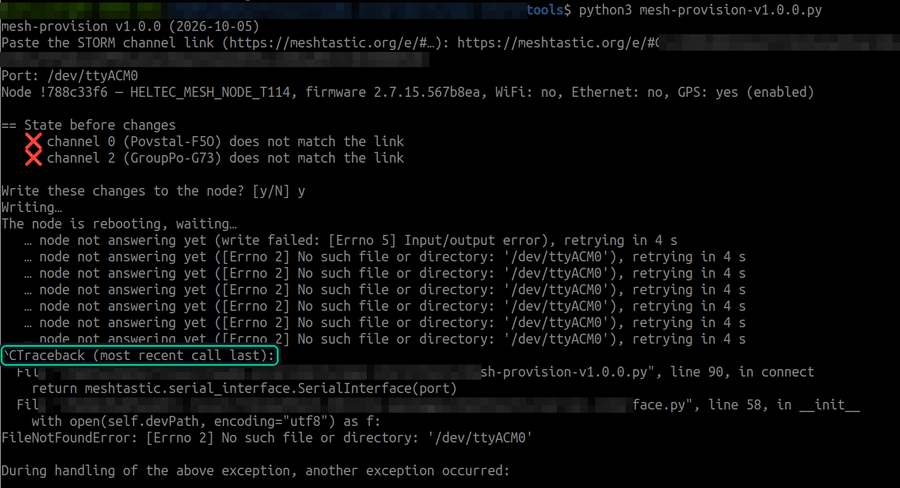
Po zápisu se node restartuje. Může se stát, že si skript spojení sám neobnoví, pak stiskněte Ctrl+C. Ošklivé hlášky se nelekejte, zápis už proběhl. Nakonec nastavení zkontrolujte s parametrem --check:
python3 mesh-provision-vx.y.z.py --check   # Linux, macOS
py mesh-provision-vx.y.z.py --check        # Windows
Když kontrola skončí „everything matches“, node je nastavený.
Část 2: Spárování node v telefonu (hráč)
Aby párování proběhlo bez problémů, doporučujeme tento postup.
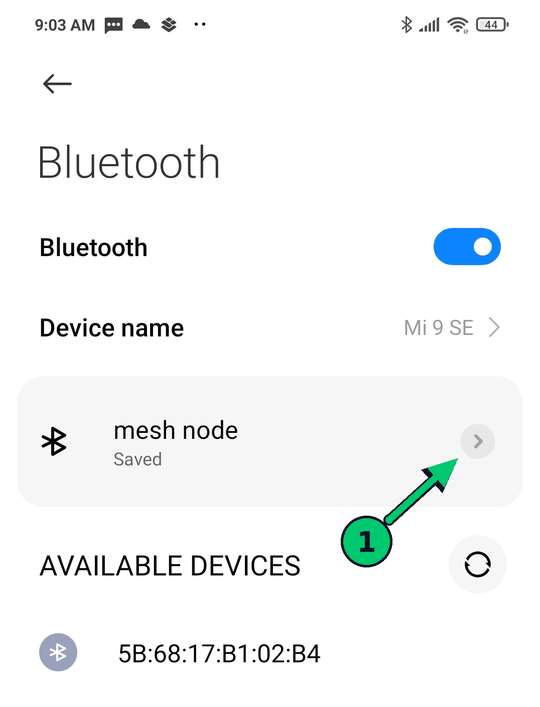
- Odpárujte node v systému Pokud máte node již spárovaný, např. kvůli aplikaci Meshtastic, nejdřív ho odpárujte v systému vašeho mobilního zařízení (telefonu nebo tabletu). V nastavení Bluetooth klepněte u svého mesh node na šipku vpravo.
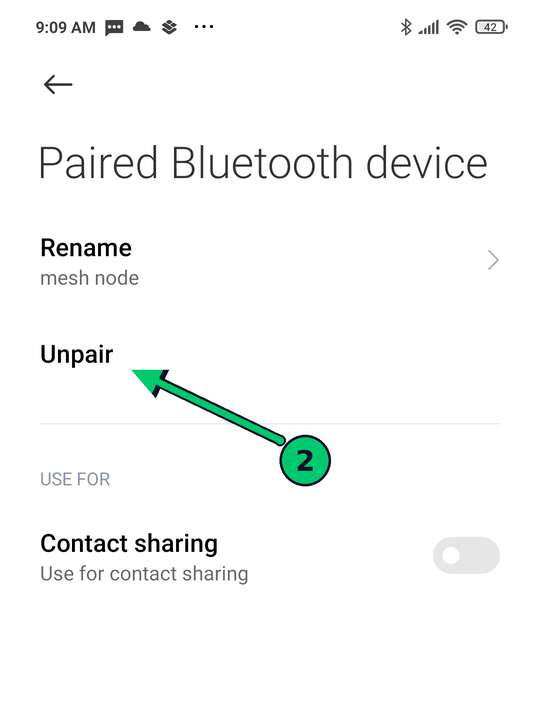
- Klepněte na Unpair Tím odpárujete již dříve napárovaný mesh node. Pokud node nebyl napárovaný, pokračujete až krokem č. 3.
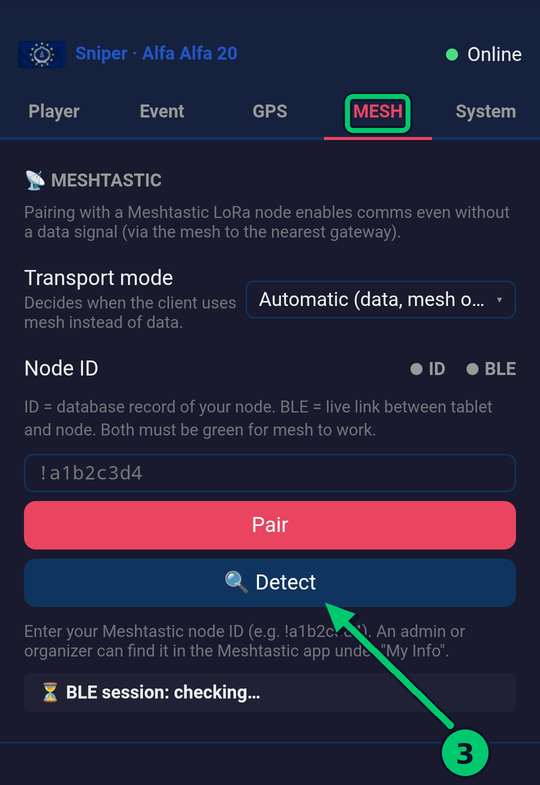
- Otevřete STORM, Nastavení → MESH a klepněte na Detect V aplikaci STORM otevřete Nastavení, záložku MESH a klepněte na tlačítko Detect. Telefon začne hledat mesh node v dosahu.
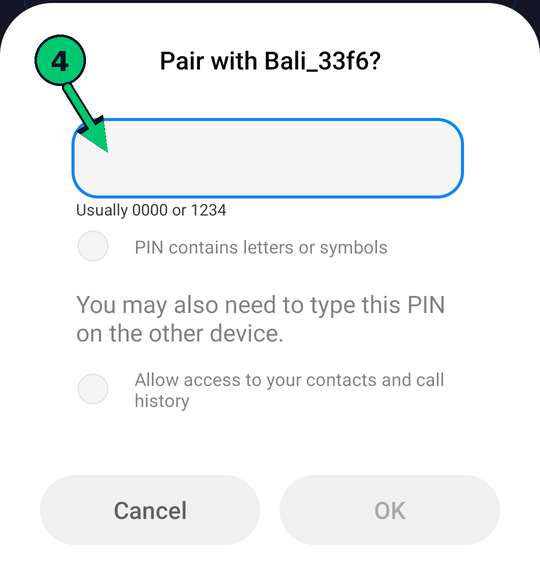
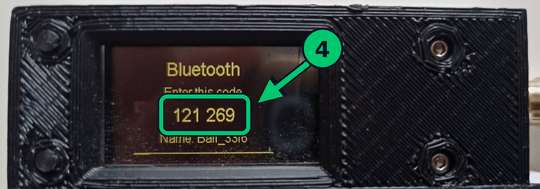
- Zadejte PIN z displeje mesh node Vyjede hláška o spárování s nodem, zde s názvem Bali_33f6. Do textového pole zapište PIN, který se v tu chvíli zobrazí na displeji mesh node, a potvrďte OK.
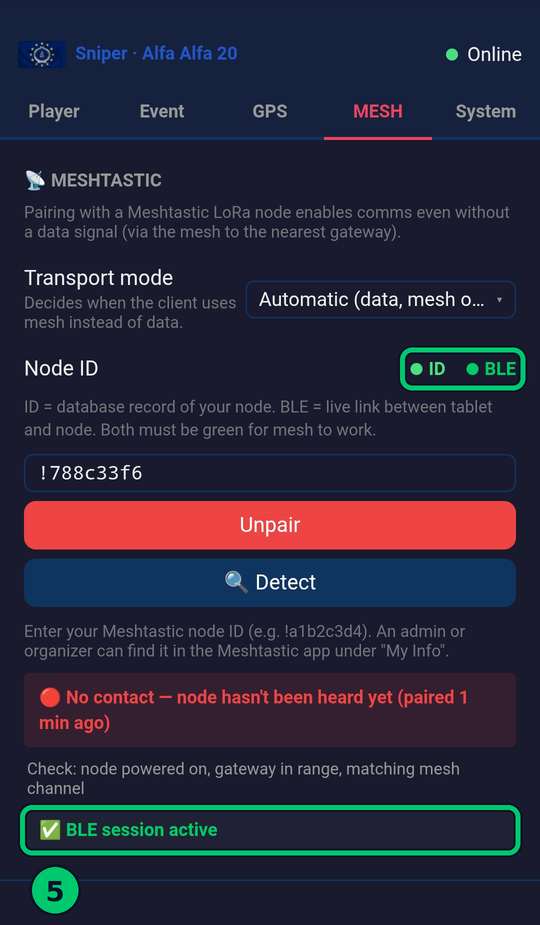
- Úspěšné spárování Po spárování musí být zelené „BLE session active“ dole a vpravo nahoře oba indikátory ID a BLE. Kromě toho musí být v poli Node ID vyplněné ID vašeho nodu, to doplní detekce automaticky. Hláška „No contact - node hasn't been heard yet“ zatím zůstává červená: zezelená až ve chvíli, kdy node odešle na STORM server přes MQTT první paket.
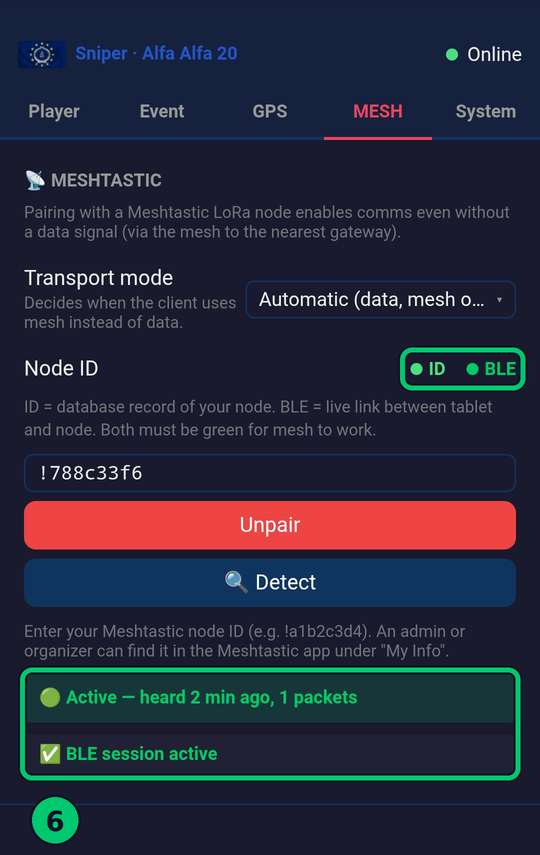
- Vše zelené Jakmile server první paket dostane, stav se přepne na „Active“ a všechno je zelené. Mesh je připravený k použití.
Co tím získáš
- Mesh funguje i v místech, kde standardně není signál pro mobilní data. Online hráči se dozví o pozicích offline hráčů a naopak.
- Hráč se špatným nebo žádným signálem může vytvářet markery, kreslit do mapy a skenovat QR kódy misí.
- Podmínkou je mesh gateway v dosahu nodů, která je sama připojená na data. Gateway bývá standardně na vyvýšeném místě, kde signál je, a nody musí být v jejím dosahu.
Výškový profil a viditelnost
Hráč i velitel si přímo v mapě ověří, jestli z jednoho místa uvidí na druhé. Dva nástroje: Řez terénem mezi dvěma body a Co je odsud vidět, tedy mapa viditelnosti kolem zvoleného bodu. Oboje funguje bez signálu a stejné nástroje má organizátor i na živé mapě v administraci.
Výšky bere STORM z celosvětového výškového modelu s rozlišením 30 m. Organizátor nedělá nic: server si podle oblasti akce stáhne potřebné dlaždice sám a hráči je dostanou spolu s offline mapou, zhruba 1 MB na akci. V terénu už netečou žádná data, řez i viditelnost počítá telefon.
Příklad: Velitel ťukne na kótu, odkud chce postavit hlídku, zvolí dosah 2 km a výšku očí „stoj“. Mapa zezelená tam, kam hlídka dohlédne, a zčervená v hluchých místech za hřbety. Řez terénem k nepřátelské vlajce pak ukáže, který hřbet výhled blokuje.
Jak to vyvolat
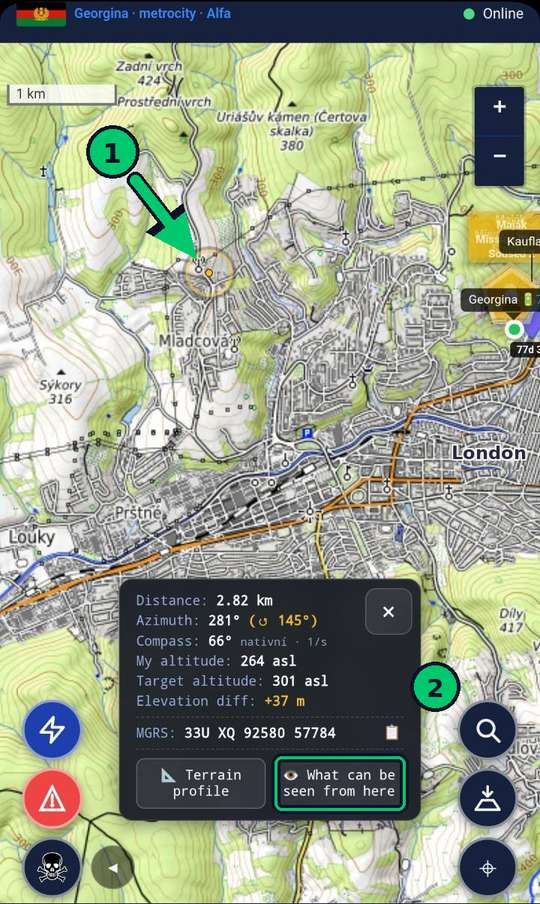
- Ťukni do mapy Nad bodem se otevře panel azimutu se vzdáleností, azimutem a výškami.
- Klepni na Co je odsud vidět Druhé tlačítko v panelu. Vedle něj je Řez terénem, který otevře rovnou jen řez od mé polohy k bodu.
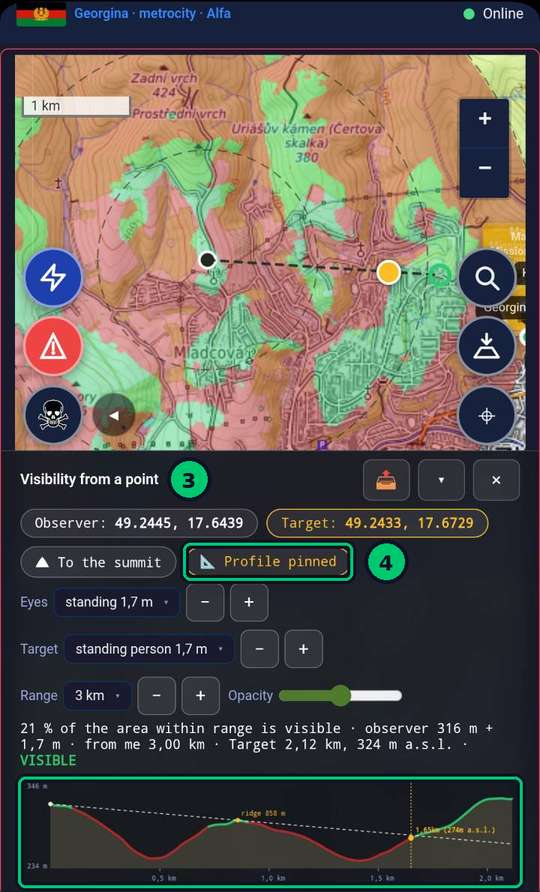
- Otevře se viditelnost z bodu V mapě se vykreslí maska: zelená je z bodu vidět, červená je skrytá. Dole je spodní pruh s pozorovatelem, výškami a dosahem.
- Klepni na čip Připnout řez K masce se přidá řez terénem od pozorovatele k cíli, který ťukneš do mapy. Celé to pak vypadá jako na druhém obrázku.
Řez terénem
Ťuknutí do mapy otevře panel azimutu, v něm je tlačítko Řez terénem. Start je moje poloha, cíl ťuknutý bod. Pod mapou se vykreslí profil terénu mezi oběma body a linie pohledu od očí pozorovatele k cíli.
- Úseky řezu jsou obarvené: zelená je vidět, červená je skrytá za terénem. Hřbet, který výhled blokuje, je v grafu označený.
- Verdikt VIDÍM nebo SKRYTO říká, jestli je cíl ve zvolené výšce z místa pozorovatele viditelný.
- Čipy Start a Cíl: ťukni na čip a pak do mapy a bod se přesune. Start nemusí být moje poloha, řez jde udělat mezi libovolnými dvěma body.
- Sonda: ťuknutí na čáru řezu v mapě posadí žlutou sondu a v grafu se ukáže vzdálenost a nadmořská výška v tom místě. Sonda jde prstem táhnout po čáře.
Co je odsud vidět
Druhé tlačítko v panelu azimutu. Kolem zvoleného bodu, kde stojí pozorovatel, se v mapě vykreslí maska: zelená plocha je z toho místa vidět, červená je skrytá. Pod mapou je procento viditelné plochy v dosahu.
- Dosah 1, 2, 3 nebo 5 km, průhlednost masky jde nastavit. Větší dosah počítá déle.
- Na vrchol: přesune pozorovatele na nejvyšší bod v okolí 250 m. Hodí se, když značka vrcholu na mapě sedí vedle vrcholu výškového modelu.
- Připnout řez: k masce viditelnosti přidá řez terénem od pozorovatele k cíli, který ťukneš do mapy. Maska zůstává.
Výška očí a výška cíle
Oba nástroje počítají s tím, kolik metrů nad terénem jsou oči pozorovatele a jak vysoko je to, co chceš vidět. Presety se přepínají přímo v mapě tlačítky + a −.
- Výška očí: vleže 0,3 m, dřep 1,0 m, stoj 1,7 m, posed 5 m, dron 60 m.
- Výška cíle: stojící člověk 1,7 m, ležící člověk 0,3 m, vozidlo 2,5 m, dron.
- Presety jsou editovatelné a jde přidat vlastní, v Nástroje → Výškový profil. Tam je i výchozí dosah, stav výškového modelu a přepínač, jestli se řez spočítá hned po ťuknutí do mapy.
Sdílení s týmem
Řez i viditelnost jde poslat týmu tlačítkem Poslat týmu. Neposílá se obrázek, jen parametry, asi 40 bajtů. Příjemce dostane zprávu s tlačítkem Otevřít na mapě a jeho telefon si výsledek spočítá sám. Projde to i přes mesh.
Omezení, o kterých je dobré vědět
- Model zná terén, ne les ani budovy. V lese je skutečný dohled kratší: pro plánování hlídky ber výsledek jako optimistický, pro plížení jako pesimistický.
- Rozlišení modelu je 30 m. Značka vrcholu na mapě může sedět vedle vrcholu v modelu, proto existuje tlačítko Na vrchol.
- Výškový model se stahuje s offline mapou. Bez něj řez ani viditelnost nefungují, stav vidíš v Nástroje → Výškový profil. Místa bez dat jsou v masce šedá, ne červená.
- Akce bez nahrané herní mapy nemá oblast, a bez oblasti se model nepřipraví. Organizátor ji může v administraci zadat ručně (střed a rozměr v km).
Co tím získáš
- Hlídku nebo pozorovatelnu postavíš tam, odkud je opravdu vidět, a ne tam, kde to na mapě jen vypadá vysoko.
- Při postupu vidíš, které hřbety tě kryjí před nepřátelskou kótou a kde se naopak odkryješ.
- Funguje bez signálu a nezatěžuje server: všechno počítá telefon z modelu staženého doma.
Stanoviště - sdílený telefon pro QR mise
Ne každý hráč chce nosit do hry vlastní telefon: je drahý, bojí se o něj, nebo ho ve hře prostě mít nechce. Organizátor proto pořídí levný telefon, rozjede na něm STORM v režimu Stanoviště a položí ho přímo k misi, vedle jejího QR kódu. Hráč z kterékoli frakce, který se k misi dostane, na telefonu ťukne na svou frakci, naskenuje QR mise a zisk se zapíše jeho frakci.
Telefon stanoviště slouží všem frakcím a nikdo se na něm nepřihlašuje. Jedním QR stanoviště jde připojit víc telefonů, takže každá mise může mít svůj. V historii zisků je místo jména hráče značka 📍 Stanoviště a název frakce, která QR skenovala.
Část 1: Zapnutí (organizátor)
-
Otevři TOC a klikni na Stanoviště
V administraci otevři akci, záložku TOC a vpravo tlačítko Stanoviště.

Krok 1: záložka TOC (1) a vpravo tlačítko Stanoviště (2) -
Nastav PIN a zapni stanoviště
Zadej PIN organizátora (4 až 8 číslic) a klikni na Zapnout stanoviště. PIN chrání telefon stanoviště: bez něj ho nikdo neodpojí ani nepřepne. Po zapnutí okno ukáže QR kód stanoviště a pod ním odkaz, QR jde i vytisknout.
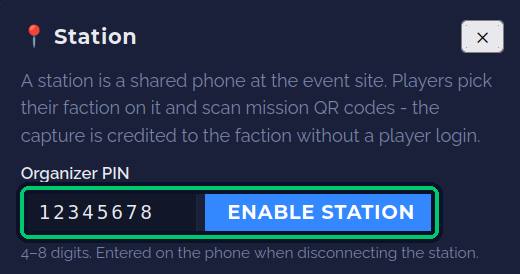
Krok 2: PIN organizátora a tlačítko Zapnout stanoviště 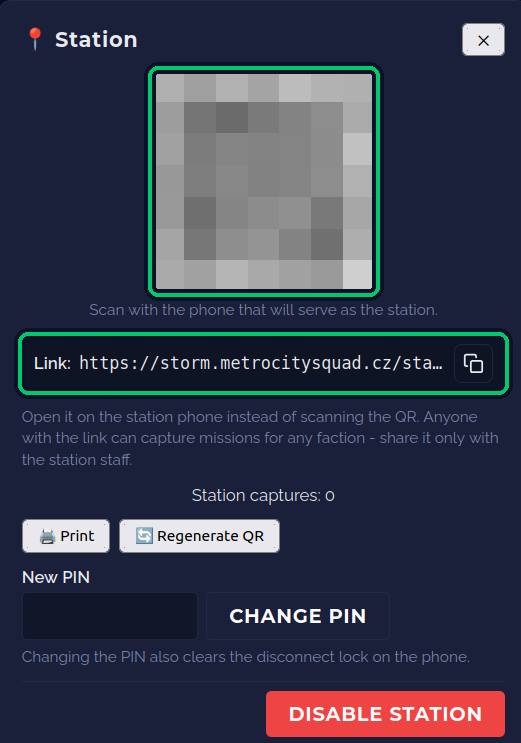
Po zapnutí: QR kód stanoviště a odkaz (na obrázku schválně rozmazaný, nese přístup ke stanovišti). Vytisknout, přegenerovat QR, změnit PIN, vypnout. -
Připoj telefon
Na telefonu stanoviště otevři aplikaci STORM a na úvodní obrazovce v části Připojit do hry klepni na Skenovat QR. Naskenuj QR stanoviště z kroku 2, nebo na telefonu rovnou otevři odkaz. Telefon se přepne do režimu Stanoviště.
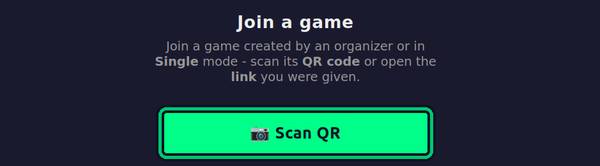
Krok 3: úvodní obrazovka aplikace STORM, tlačítko Skenovat QR
Část 2: Hraní u stanoviště
-
Hráč ťukne na svou frakci
Telefon ukazuje dlaždice všech frakcí s vlajkou a barvou.
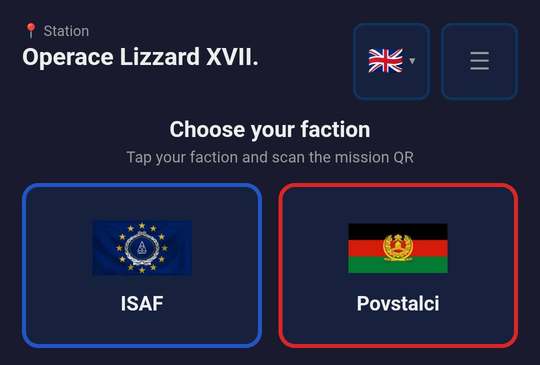
Obrazovka stanoviště: výběr frakce. Vpravo nahoře přepínač jazyka a menu. - Naskenuje QR mise Spustí se čtečka QR, nahoře je napsané, za kterou frakci se skenuje.
- Přečte si výsledek Přes celou obrazovku se ukáže mise, frakce a výsledek, třeba Bod obsazen. Po 10 s se hláška sama zavře a stanoviště čeká na dalšího hráče.
Co je dobré vědět
- Stanoviště musí být online a mít zapnutou polohu. Bez signálu se nic neodešle a telefon to řekne.
- Funguje se všemi typy misí. Doručení přepravy přes stanoviště je bez fotky.
- Odpojit stanoviště jde jen v menu ☰ s PINem organizátora. Po třech špatných pokusech se odpojení na 2 hodiny zamkne.
- Kdo má QR nebo odkaz stanoviště, zabírá mise za libovolnou frakci. Neukazuj ho hráčům, slouží jen k připojení telefonů stanoviště. Vygenerování nového QR starý QR i odkaz zneplatní a odpojí všechny telefony.
- Jazyk si hráč přepne sám bez PINu, na výběr je 11 jazyků.
Co tím získáš
- Hrát mise můžou i hráči bez telefonu, s vybitou baterií nebo bez aplikace.
- Stačí nejlevnější telefon s fotoaparátem a daty položený u mise, žádné přihlašování hráčů.
- Výsledky se zapisují živě do stejného skóre a historie jako zisky z telefonů hráčů.